

- Хандалт хэсэгт сайтын домэйн нэмсэн байх.
- Agent-ыг Нийтлэх → Вэб-ээр энэ виджетэд нийтэлсэн байх.
- Суулгах кодыг сайтдаа нэмсэн байх.
Виджет үүсгэх
1
Шинэ виджет
Жагсаалтын дээрх + товчийг дарна.
2
Нэр ба домэйн
Нэр нь зөвхөн консолд харагдана. Домэйн нь жишээ нь
https://shop.demo.mn. Виджет үүсгэх дарна.3
Тохируулах
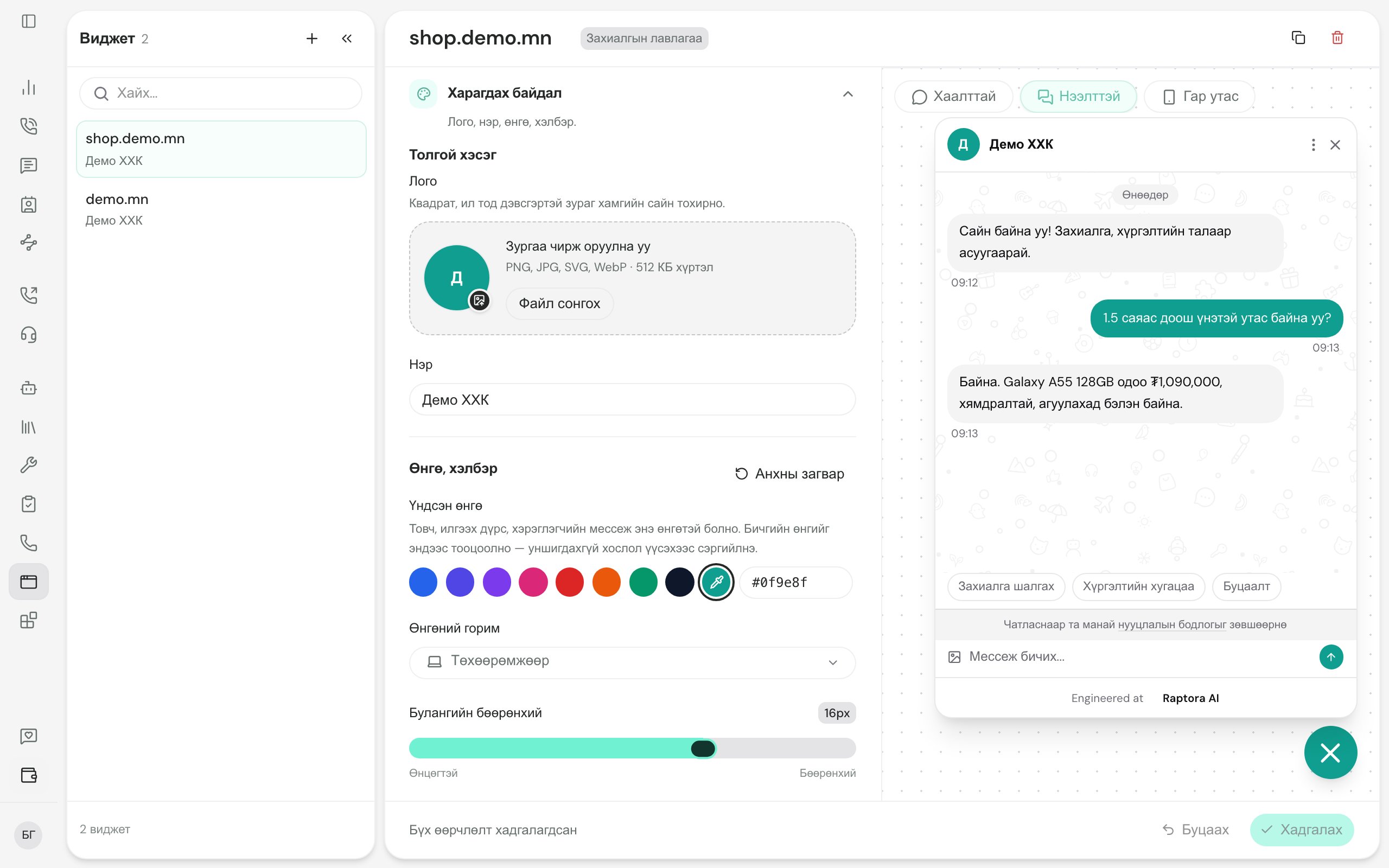
Харагдах байдал, мессеж, нээгдэх дүрмээ тохируулаад Хадгалах дарна.
4
Agent нийтлэх
Агент хуудсанд Нийтлэх → Вэб дотроос виджетээ сонгоно.
5
Суулгах
Суулгах хэсгээс Кодыг хуулах дарж сайтдаа нэмнэ.
Багцгүй байгууллага 1 веб виджет үүсгэнэ.
Тохиргоо
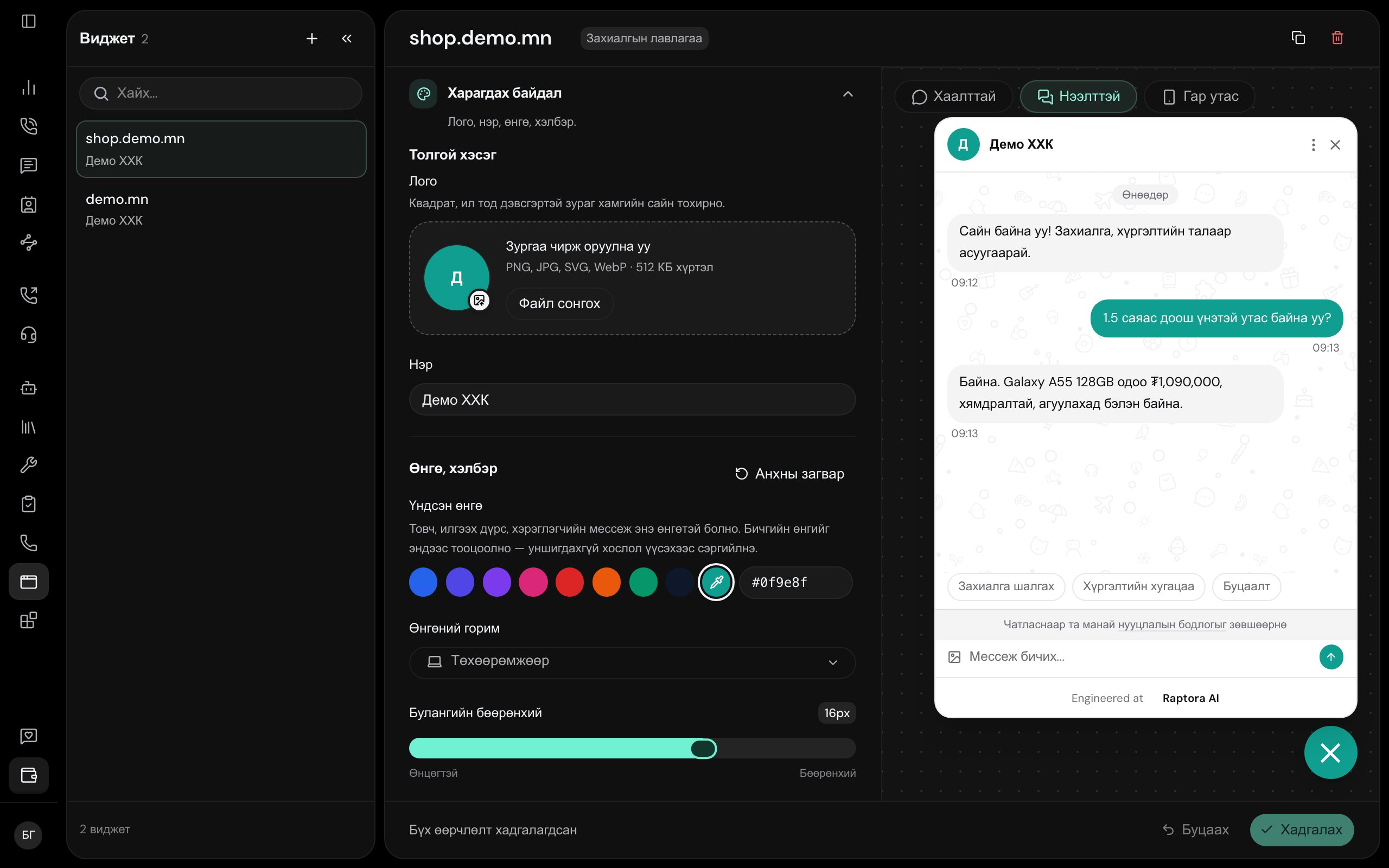
Анхны загвар товч зөвхөн харагдах байдлыг анхны утгад буцаана. Баруун талын Урьдчилан харах самбараар Хаалттай, Нээлттэй, Гар утас төлөвөөр шалгана.
Хандалт
Хуудасны хаяг биш, сайтын домэйныг нэмнэ.www-тэй,www-гүй хоёулаа ажилладаг бол хоёуланг нь нэмнэ.- Домэйн заагаагүй бол виджет хаана ч ачаалагдахгүй.
Сайтдаа суулгах
Кодыг сайтынхаа</body> тагийн яг өмнө нэг удаа наана. Layout эсвэл темплэйт файлд тавибал бүх хуудсанд ажиллана.
Энэ бол жишээ. Платформоос Кодыг хуулах товчоор хуулсан кодыг яг хэвээр нь тавь.
Ажиллахгүй бол
Чат цонх харагдахгүй
Чат цонх харагдахгүй
- Хандалт хэсэгт зөв домэйн нэмсэн эсэх.
- Кодыг бүтнээр нь,
async-тай нь</body>-ийн өмнө тавьсан эсэх. - Сайтаа шинэчилсэн эсэх.
Цонх гарсан ч хариу ирэхгүй
Цонх гарсан ч хариу ирэхгүй
Виджет Агент холбоогүй байна, эсвэл agent идэвхгүй. Agent-аа Нийтлэх → Вэб-ээр энэ виджетэд нийтэл.